その2 パスワードと多要素認証の基礎 (2026/11/24 New)
はじめに
第1回では、情報漏えいの通知を受けたときに何を確かめ、どう備えるかを考えました。 漏れた情報にパスワードが含まれていなくても、偽メールからログイン情報を聞き出される危険があります。
今回のテーマは、サービスにログインする際の本人確認です。 パスワードだけの方式と、SMSや認証アプリなどを加える方式では何が違うのでしょうか。 筆者も普段使っている認証方法を見直すため、仕組みと長所・短所を整理しました。 後半では「FIDO」という言葉も取り上げ、次回のパスキーにつなげます。
パスワードだけでは何が問題か
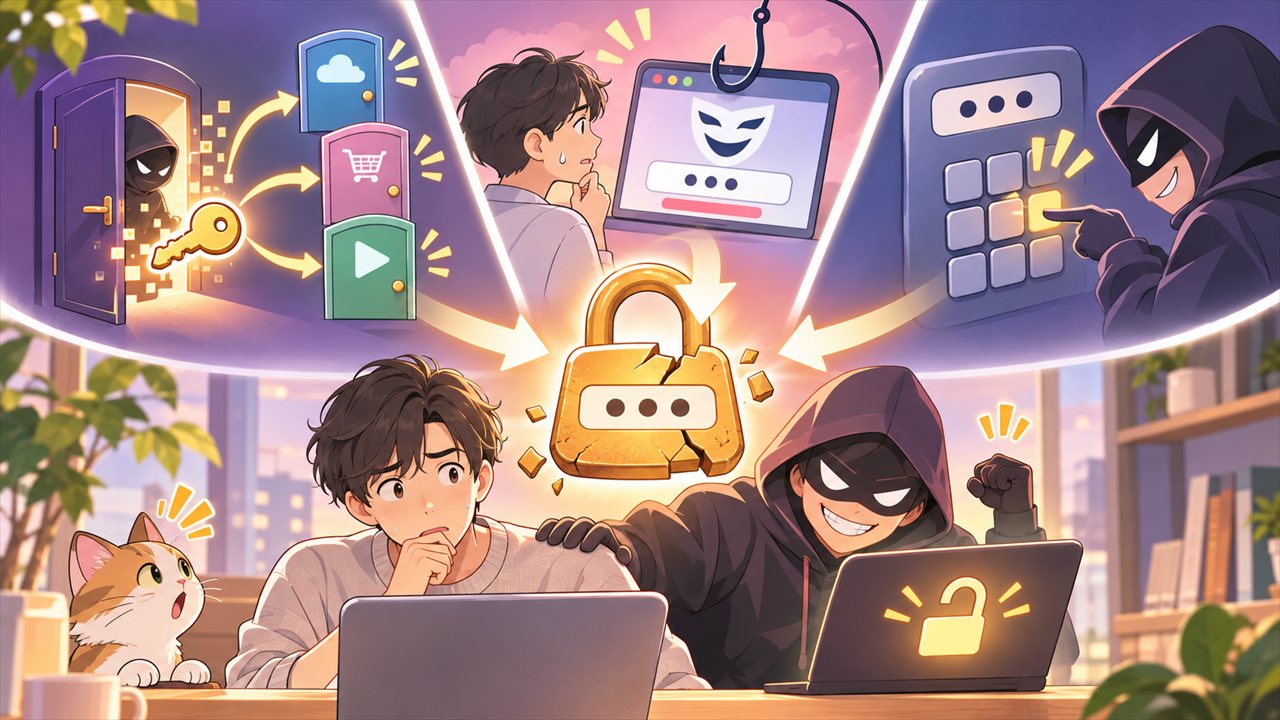
パスワードは、利用者が知っている文字列をサイトに入力し、本人であることを確かめる方法です。 登録時のパスワードをサイトがそのまま保存しているとは限らず、通常は検証用の情報を使って照合します。 しかし、ログイン時に入力する文字列を第三者が知れば、本人と同じように入力を試せます。
- 別のサービスから漏れたパスワードを使い回していると、他のアカウントにも不正ログインを試される。
- 偽サイトに入力すると、パスワードそのものを盗まれる。
- 推測しやすい文字列や短い文字列は、当てられる危険が高まる。
文字列は長く、サービスごとに異なるパスワードを使うことは基本です。
ただし、それでも偽サイトに入力してしまう危険は残ります。
そこで、パスワード以外の確認を加える方法が使われます。
NISTの認証方式の説明
多要素認証とは
本人確認に使う認証要素は、主に次の3種類に分けられます。
NISTの分類
| 要素 | 意味 | 例 |
|---|---|---|
| 知識 | 本人が知っているもの | パスワード、暗証番号 |
| 所持 | 本人が持っているもの | スマートフォン、セキュリティキー |
| 生体 | 本人の身体的な特徴 | 指紋、顔 |
異なる種類の要素を組み合わせるのが多要素認証です。 例えば、パスワードを入力した後、登録したスマートフォンに届く確認コードを使う方法です。 パスワードと別の暗証番号を続けて入力しても、どちらも「知識」なので、それだけでは多要素認証とは呼べません。
なお、顔や指紋の確認は、必ずしも生体情報をサイトへ送ることを意味しません。 端末内で鍵を使う許可を出す役割もあります。 この違いは、パスキーを理解する際に重要になります。
認証方式別のログイン仕様
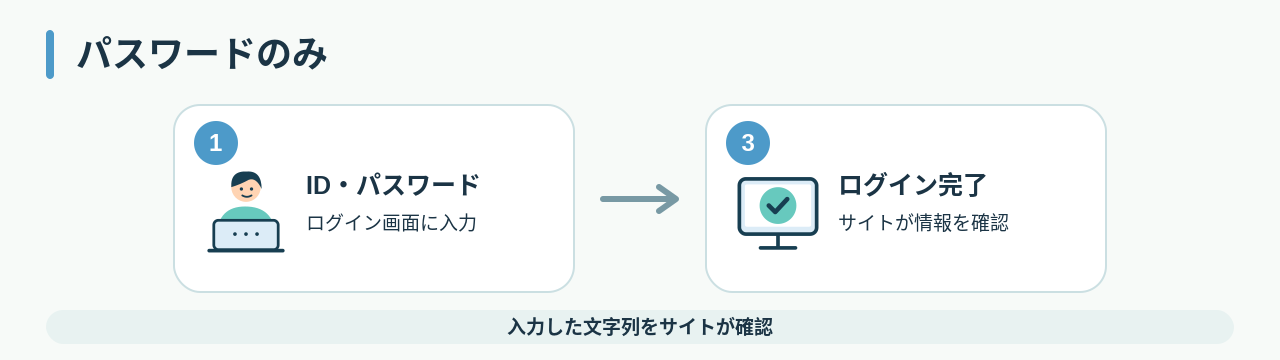
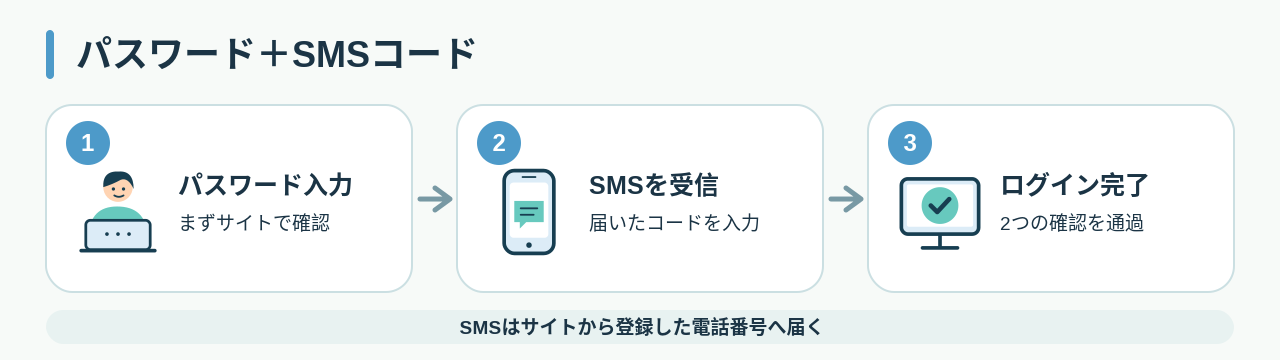
次の表は一般的な操作の流れです。 実際の画面や、追加確認が求められる条件はサービスごとに異なります。
| 方式 | 利用者から見た流れ | 裏側で確かめていること |
|---|---|---|
| パスワードのみ | IDとパスワードを入力する | サイトがパスワードの検証情報を照合する |
| パスワード+SMSコード | パスワードの後、スマートフォンに届いたコードを入力する | 登録した電話番号でSMSを受け取れることも確かめる |
| パスワード+認証アプリのコード | パスワードの後、アプリが表示するコードを入力する | 初期設定で共有した情報と時刻から作るコードを照合する。サイトから毎回コードを送る方式ではない |
| パスワード+プッシュ承認 | スマートフォンの通知を開き、内容を確認して承認する | 登録済みのアプリで承認されたことを確かめる |
| パスワード+FIDOセキュリティキー | パスワードの後、小型のキーを接続・タッチする | キーが秘密鍵を使ってサイトからの要求に応答する。秘密鍵そのものは入力しない |
| パスキー | 顔・指紋・端末のPINなどで、保存された鍵の使用を承認する | 端末などが秘密鍵で応答し、サイトが公開鍵で確かめる。通常、サイトのパスワードは入力しない |
イラストで見るログインの流れ
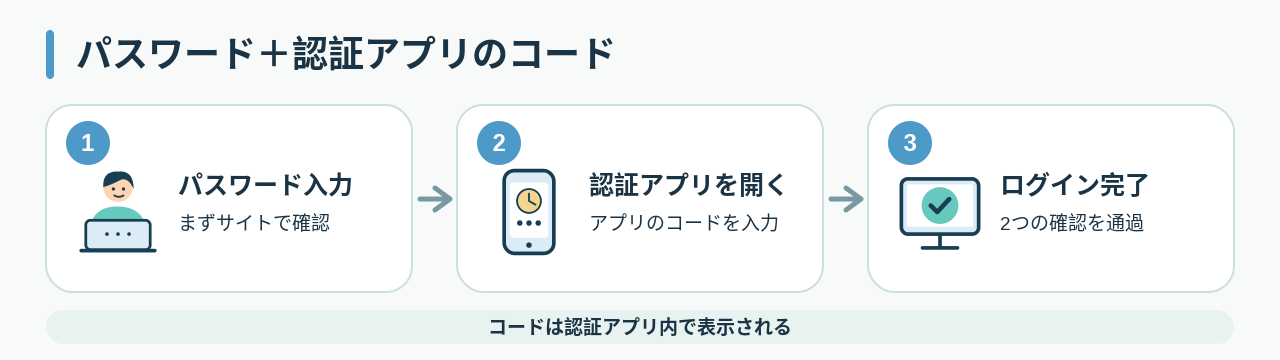
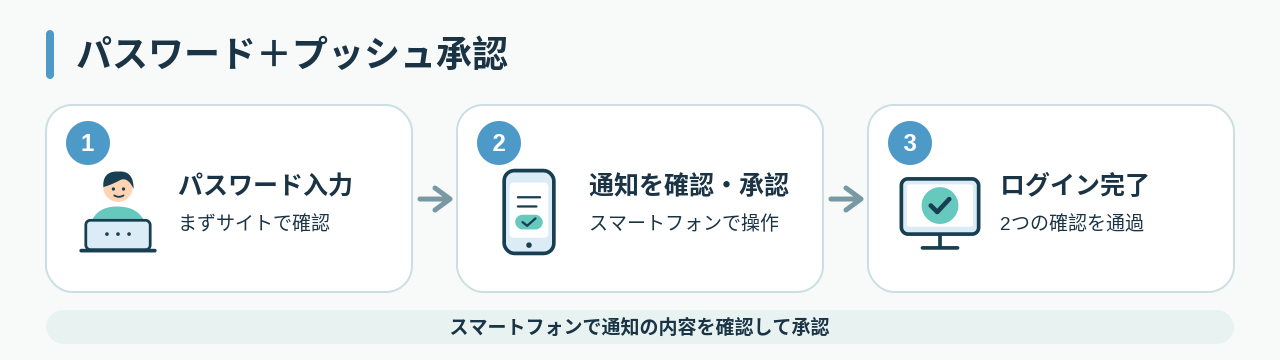
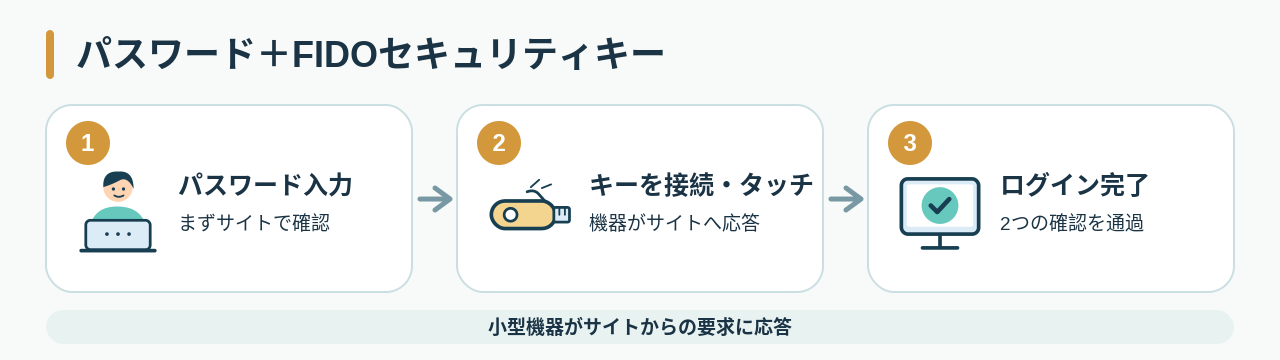
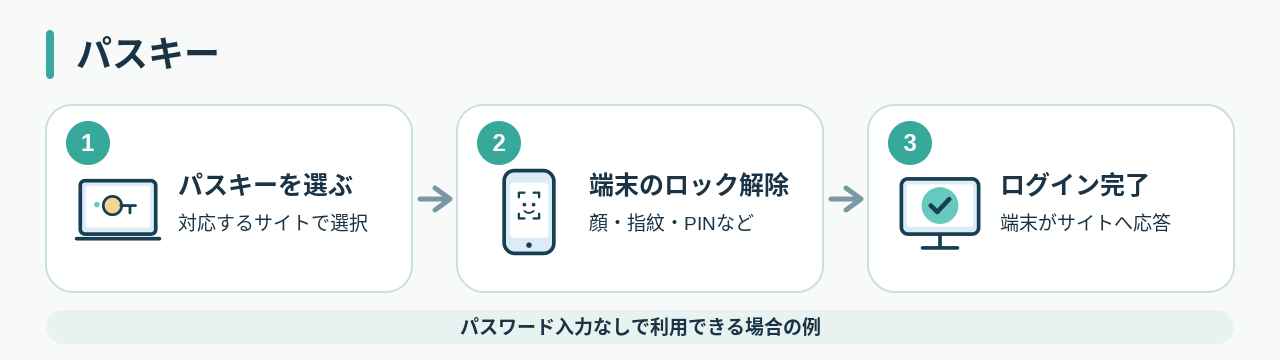
認証アプリの時刻に応じたコードは「TOTP」と呼ばれます。スマートフォンに通信が届かなくてもコードを表示できる点はSMSと異なります。
RFC 6238
一方、コードを手で入力する方式は、偽サイトを経由して正規サイトへその場で転送される可能性があります。
「一度しか使えないコードだから、偽サイトでも安全」とは言えないため注意は必要です。
NISTのフィッシング耐性の説明
認証方式別の長所と短所の比較
認証方式別に長所(メリット)と短所(デメリット)を次の様に比較表にまとめてみました。
| 方式 | 主な長所 | 主な短所・注意点 |
|---|---|---|
| パスワードのみ | 追加の機器や操作が要らない | 漏えい、使い回し、偽サイトへの入力に弱い |
| パスワード+SMSコード | 設定しやすく、専用アプリが不要なことが多い | 受信環境に依存する。偽サイトへの入力や、電話番号を乗っ取られる危険がある |
| パスワード+認証アプリのコード | SMSの受信回線に依存しない | 偽サイトへのコード入力には弱い。機種変更・紛失時の復旧準備が必要 |
| パスワード+プッシュ承認 | コードを転記しなくてよい | 心当たりのない要求を誤って承認する危険がある。番号照合の有無も確認したい |
| パスワード+FIDOセキュリティキー | サイトのドメインと結び付くため、偽サイトに強い | セキュリティキー本体の購入・携帯・紛失時の備えが必要 |
| パスキー | パスワードの入力が通常不要で、偽サイトに強い | 対応サービスや保存先を確認し、端末を失った場合の復旧方法を考える必要がある |
SMSや認証アプリのコードを追加すると、パスワードを知られただけではログインしにくくなります。
ただし、多要素認証ならどれも同じ強さというわけではありません。
特に、コードを手で入力する方式と、サイトのドメインに結び付いて応答するFIDOの方式では、偽サイトへの強さが異なります。
また、一般的なプッシュ承認では、予期しない通知を安易に承認しないことが大切です。
NISTの分類
CISAの番号照合に関する資料
FIDOとパスキー - まずは使い方から考える
パスキーは、パスワードの代わりに使えるログイン用の鍵です。
スマートフォンやPCなどに保存し、顔・指紋、PIN、パターンなど、普段その端末のロックを解除するときに近い操作で使います。
パスワードをサイトに入力する手間がなくなります。
FIDO Allianceのパスキー説明
この使い方を支える共通の規格群がFIDO(Fast IDentity Online)です。
FIDOを使った確認では、ログイン用の鍵をサイトへ送らず、利用者側の端末がサイトに応答します。
サイトごとに結び付く仕組みなので、偽サイトに入力を誘導する攻撃にも強くなります。
FIDO Allianceの規格概要
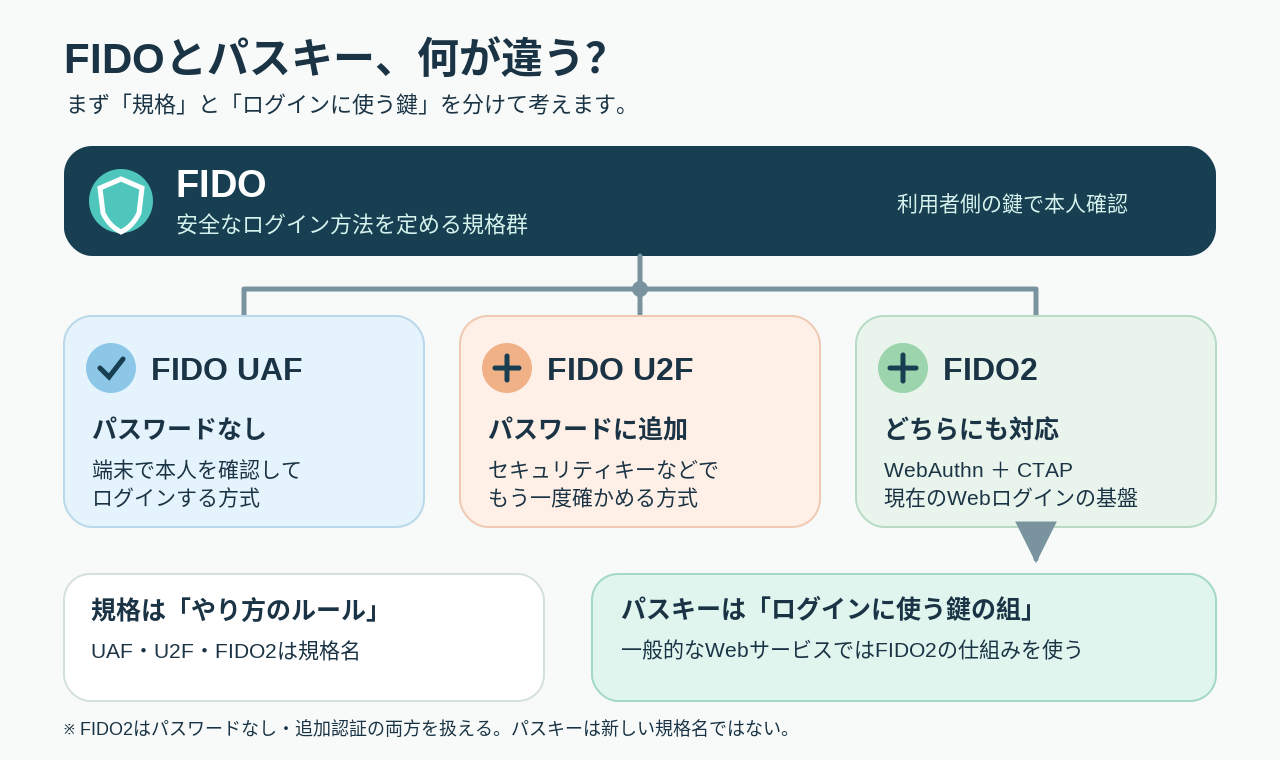
規格名が似ていて分かりにくいので、まず「何をしたい規格か」で見ていきます。
| 規格 | 主な狙い | 利用者から見たイメージ |
|---|---|---|
| FIDO UAF(Universal Authentication Framework) | パスワードを入力しないログイン | 登録した端末で指紋・顔・PINなどを確認してログインする |
| FIDO U2F(Universal Second Factor) | パスワードに強い追加確認を足す | パスワードの後、セキュリティキーなどを使う |
| FIDO2 | パスワードなし、追加確認の両方に対応する | パスキーやFIDOセキュリティキーを、サービスの対応方法に応じて使う |
利用者がまず押さえたい違いは、パスワードを使わずにログインするか、パスワードの後に追加確認をするかです。
FIDO2を構成するWebAuthnやCTAPといった技術名は、次回のパスキーの記事で説明します。
FIDO Allianceの規格概要
🟧パスキーでのログインはどう違う?
パスワードでは、文字列をサイトに入力して本人確認します。
パスキーでは、端末などに保存された鍵を、顔・指紋、PIN、パターンなどで本人確認して使います。
スマートフォンのロックを解除するような感覚でログインを承認でき、顔や指紋の情報をサイトへ送る必要もありません。
FIDO Allianceのパスキー説明
多くの場合は、パスキーだけでログインでき、パスワードの入力は不要です。
サービスの設計によっては、パスワードを入力した後の追加確認にパスキーを使うこともあります。
どちらの使い方ができるかは、そのサービスの設定を確認します。
FIDO Allianceの消費者向け導入資料
端末での顔・指紋、PINなどの確認は、多要素認証にも関係します。
ただし、どの条件で多要素認証になるかはサービスの設定にもよるため、次回詳しく見ていきます。
🟧「キーの購入」とは何を購入することか
「FIDOを使うには、専用のUSBキーを購入しなければならない」と思うかもしれません。 しかし、FIDOの仕組みを使うことと、物理的なセキュリティキーを購入することは別です。
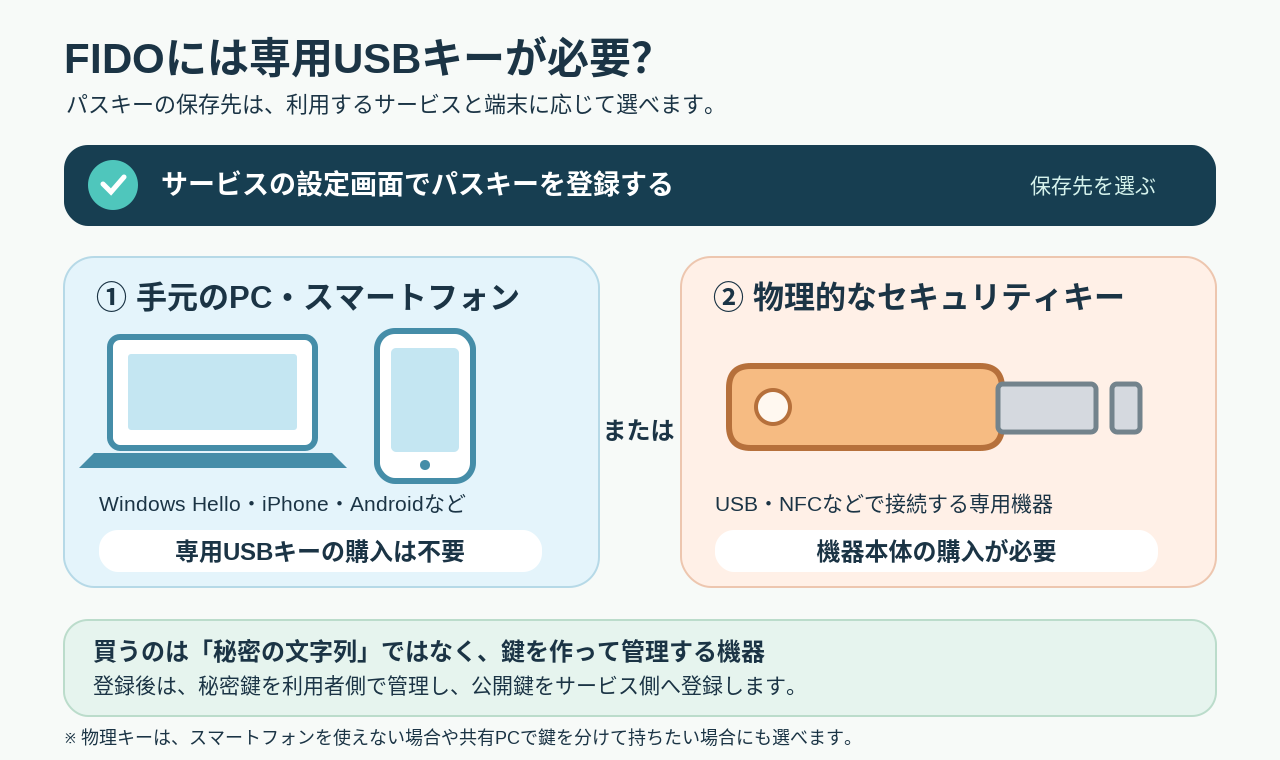
| 保存先・使い方 | 利用者が用意するもの | 追加の機器購入 |
|---|---|---|
| スマートフォンやPCのパスキー | 対応する端末と、その端末での顔・指紋・PINなどによるロック解除 | 専用USBキーは不要 |
| 物理的なFIDOセキュリティキー | USBやNFCなどで接続する専用の小型機器 | 機器本体の購入が必要 |
ここで購入する「キー」とは、あらかじめ決まった秘密の文字列ではなく、鍵を作って安全に使うための専用機器です。
対応サービスに登録すると、機器がそのサービス用の公開鍵と秘密鍵の組を作り、公開鍵をサービス側へ登録します。
秘密鍵をサイトへ入力したり、USBメモリーへパスワードの一覧をコピーしたりするものではありません。
紛失時に備えるなら、予備の機器や別の復旧手段も考える必要があります。
FIDO Allianceのパスキー説明
Microsoftのセキュリティキー説明
一方、対応サービスが許可していれば、Windows Helloやスマートフォンにパスキーを保存できます。
この場合、専用USBキーの購入は必須ではありません。
どこに保存できるかはサービスと端末の対応状況によります。
MicrosoftのWindows向け説明
FIDO Allianceの説明
ただし、スマートフォンを持たない、端末の認証機能を使いにくい、共有PCに自分のパスキーを保存できない、といった場合には、サービスが対応していればUSBやNFCの物理キーが有力な選択肢になります。
鍵を特定のPC・スマートフォンとは分けて持ち歩きたい場合にも使えます。
FIDO Allianceも、スマートフォンを利用できない人や共有端末の利用者に適した方法として物理キーを挙げています。
FIDO Allianceのパスキー説明
FIDO Allianceの企業向け導入資料
🟧企業がID管理サービスを運営する場合
企業が従業員や顧客のログインを管理する際は、Auth0、Okta、Microsoft Entra IDなどのクラウド型ID管理サービス(IDaaS)を採用する場合があります。 これらは認証の設定、アカウント管理、アクセス制御などを提供するサービス運営側の仕組みとなります。
企業側には、利用人数や必要な機能に応じて月額などの利用料が発生する場合があります。
ただし、無料プランもあるようです。
(Auth0には無料プランがあり、Microsoft Entra IDではパスキー認証がFree版を含む各版で利用でき、追加ライセンスは不要と説明されている。
有料機能や契約条件は製品によって異なる。)
Auth0の料金プラン
Oktaの料金プラン
Microsoft Entra IDのパスキー対応
認証方式を選ぶときの確認事項
強い認証方式を選んでも、端末をなくしてログインできなくなったときの備えがなければ困ります。 筆者は、設定画面で次の点を確認したいと考えています。
- そのサービスは、どの認証方式に対応しているか。
- パスワードやコードを入力する経路が残るか。残る場合、どのような場面で使うか。
- スマートフォンやセキュリティキーを失った際、どの方法でアカウントを復旧できるか。
- 予備の認証手段を登録できるか。設定した方式と復旧方法を自分で管理できるか。
追加した認証方式だけが強くても、別のログイン方法や復旧手段が弱ければ、そこを狙われる可能性があります。 実際の設定では、利便性と、端末を失った場合も含めた安全性の両方を考える必要があります。
まとめ
パスワードだけの認証には、漏えい・使い回し・偽サイトへの入力という弱点があります。 異なる要素を組み合わせる多要素認証は、その危険を減らす有力な方法です。 ただし、SMSや認証アプリのコード、プッシュ承認、FIDOセキュリティキーでは、操作も偽サイトへの強さも異なります。
FIDO( UAF・U2F・FIDO2)は認証の規格です。 オンラインサービスを利用するために現在広く普及が進んでいるパスキーは、FIDO2を基盤としたパスワードを使用しない認証技術です。
次回の第3回では、パスキーを登録するときに何が保存されるのか、顔・指紋・PINは何をしているのか、 同期型と端末に紐づく型はどう違うのかなどをもう少し詳しく整理していく予定です。