製品特徴 2026/07/11 Update

概要

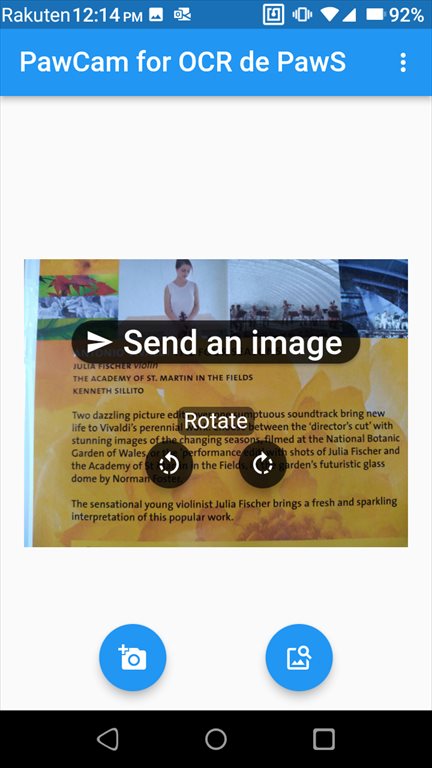
「PawCam」は、OCR de PawSと通信を行う為のAndroidアプリです。
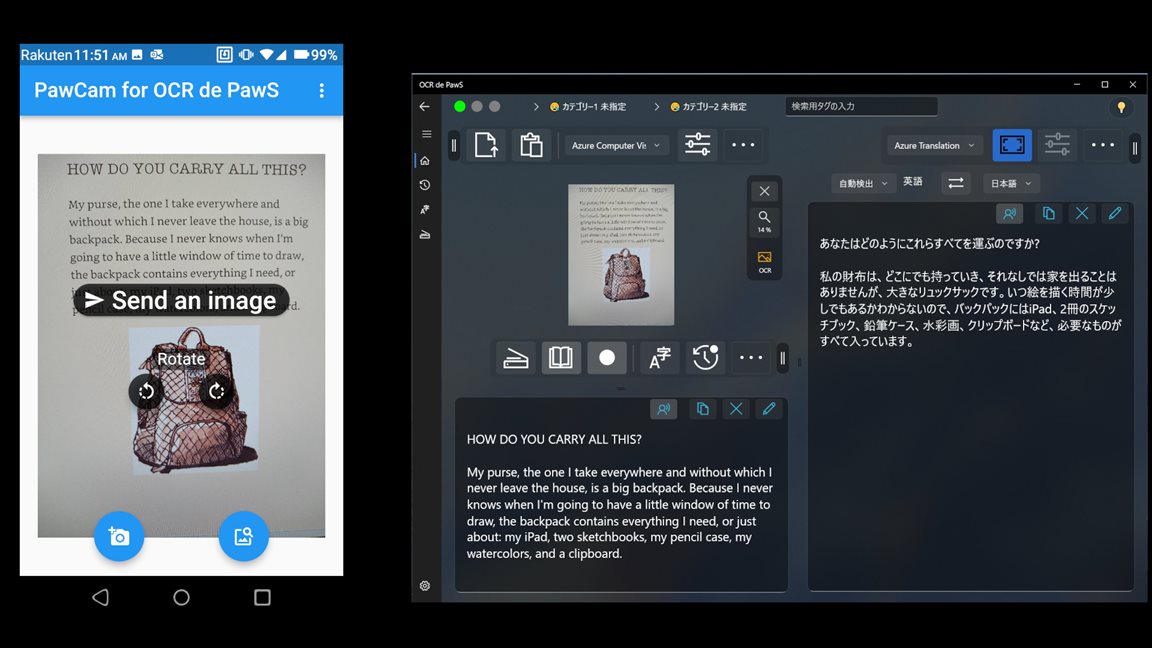
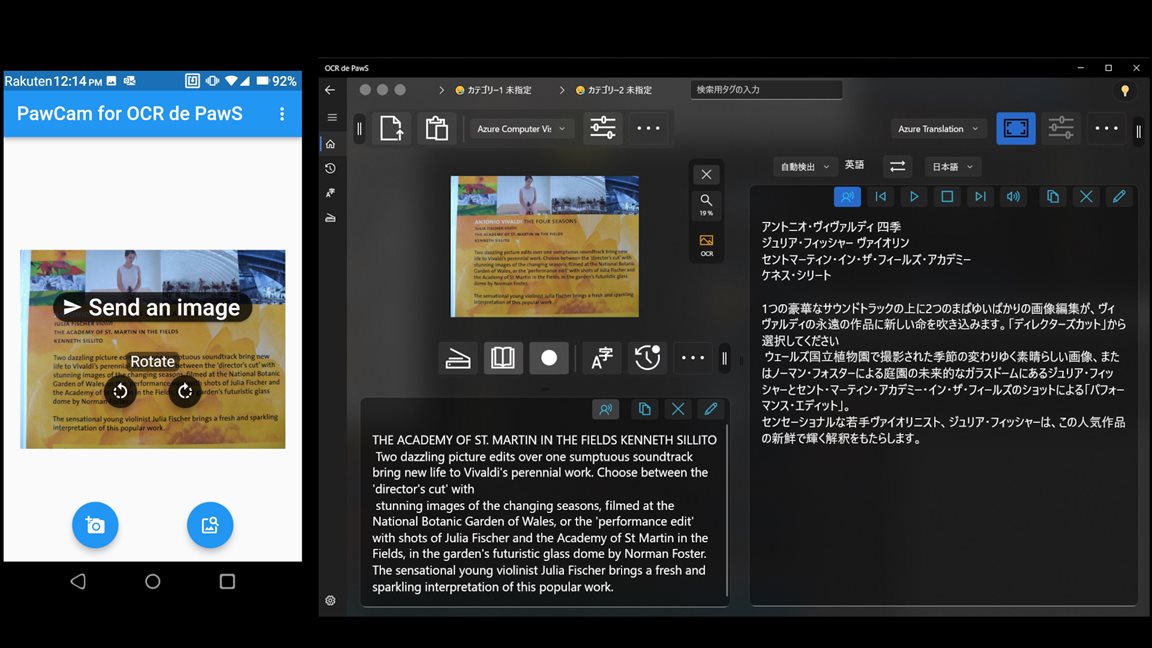
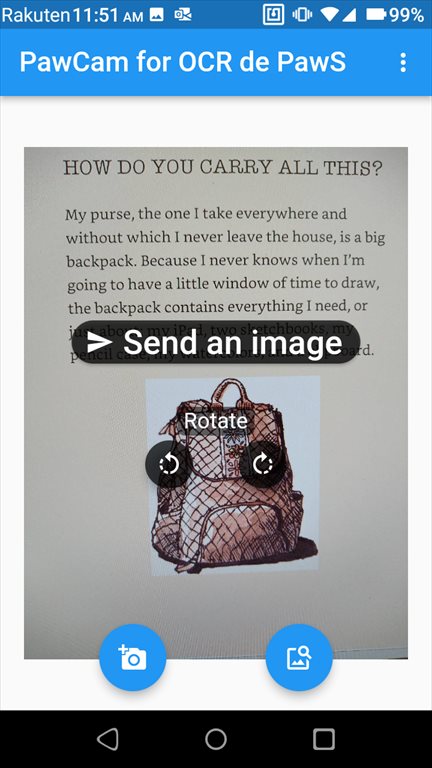
スマートフォンやタブレット等のAndroidデバイスを外部デバイスとして活用できるようになります。 スマートフォンに搭載された高品質のカメラで撮影し、Windows 10や11で稼働するOCR de PawSへ直接画像を転送することができます。 また、Androidデバイス内のギャラリーから画像を選択し転送することも可能です。

デスクトップPCやノートPCで作業中でも、書類などのアナログ媒体を撮影し簡単にOCRや翻訳を行うことを可能にした連携ツールです。
現時点では、ローカルネットワーク(TCP)上でのみの通信となります。(WiFiダイレクトやBluetoothによる通信に関しては調査及び検討中)

なお、AndroidデバイスとPC(Windowsデバイス)間でWiFiによるテザリング通信を行えば、屋外等どこででも画像転送が可能になります。


pawcam 01
pawcam 02
機能

主な機能

  • カメラを使用した画像の取得
  • ギャラリーからの画像取得
  • 画像の回転
  • 画像の送信

動作環境
対応OS Android 5.0以降 (Minimum Android API Level: 21)


※対応OSの範囲内であっても、特に古いデバイスによっては正常に動作しない可能性有り。
ローカライズ 日本語、英語(U.S)に対応。
対応デバイス スマートフォン, タブレット, その他
インストール 当サイトで配布している、Apkパッケージからインストール可能。

操作マニュアル

基本的な操作方法

直観的な操作で利用できるようにデザインしています。ほとんどの操作は、スマートフォンの操作ができる方であれば問題ないと思います。

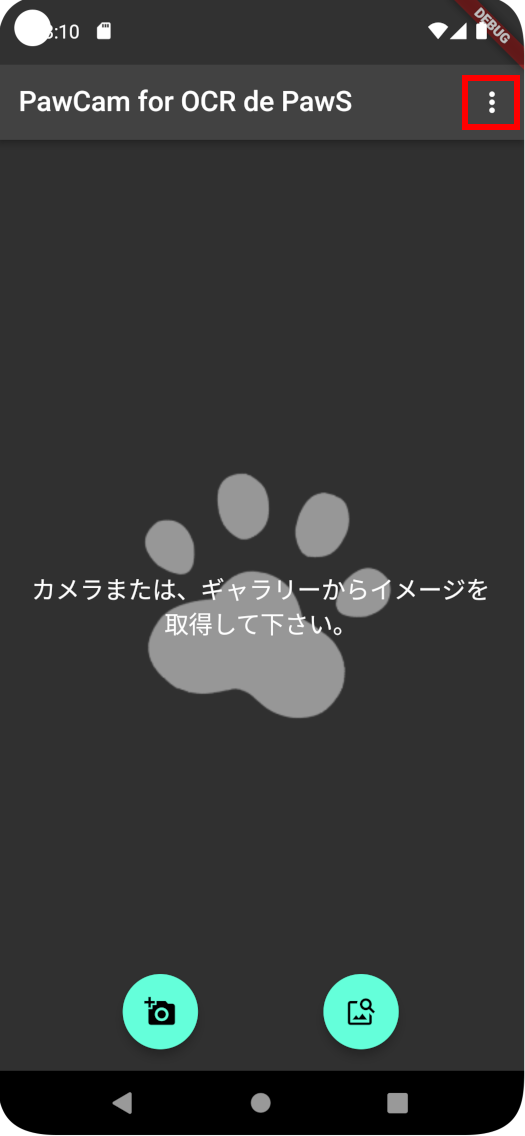
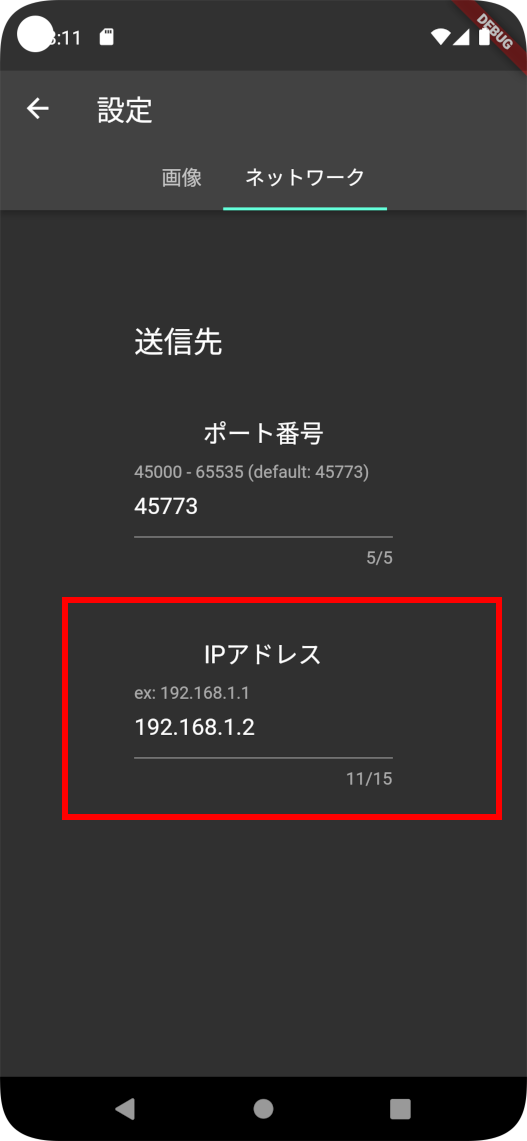
  • ①インストール完了後、最初に受信先となるWindowsデバイス(OCR de PawSが稼働する)のIPアドレスを設定する。


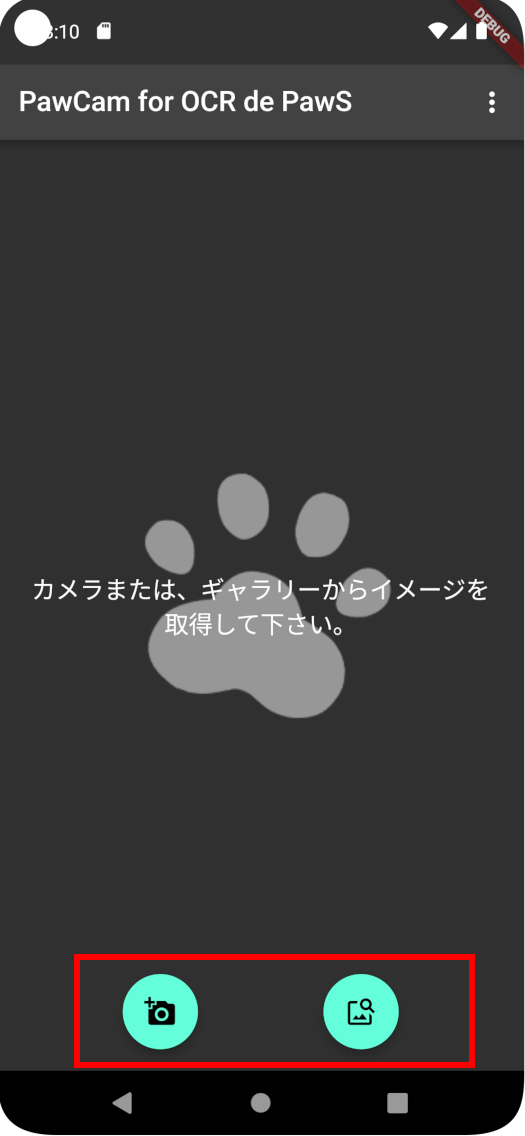
  • ②カメラまたはギャラリーを選択し画像を取得する。

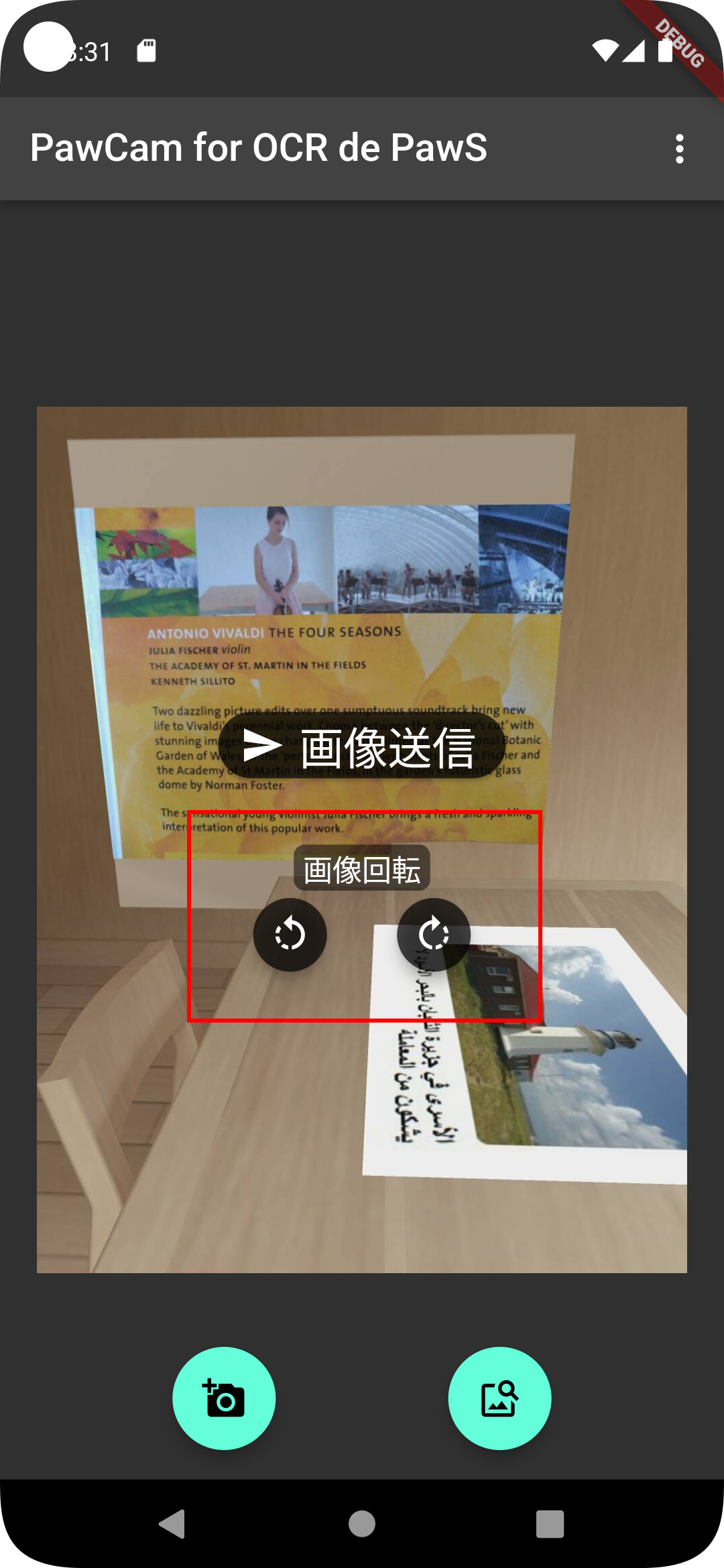
  • ③画像を回転したい場合は、回転する。

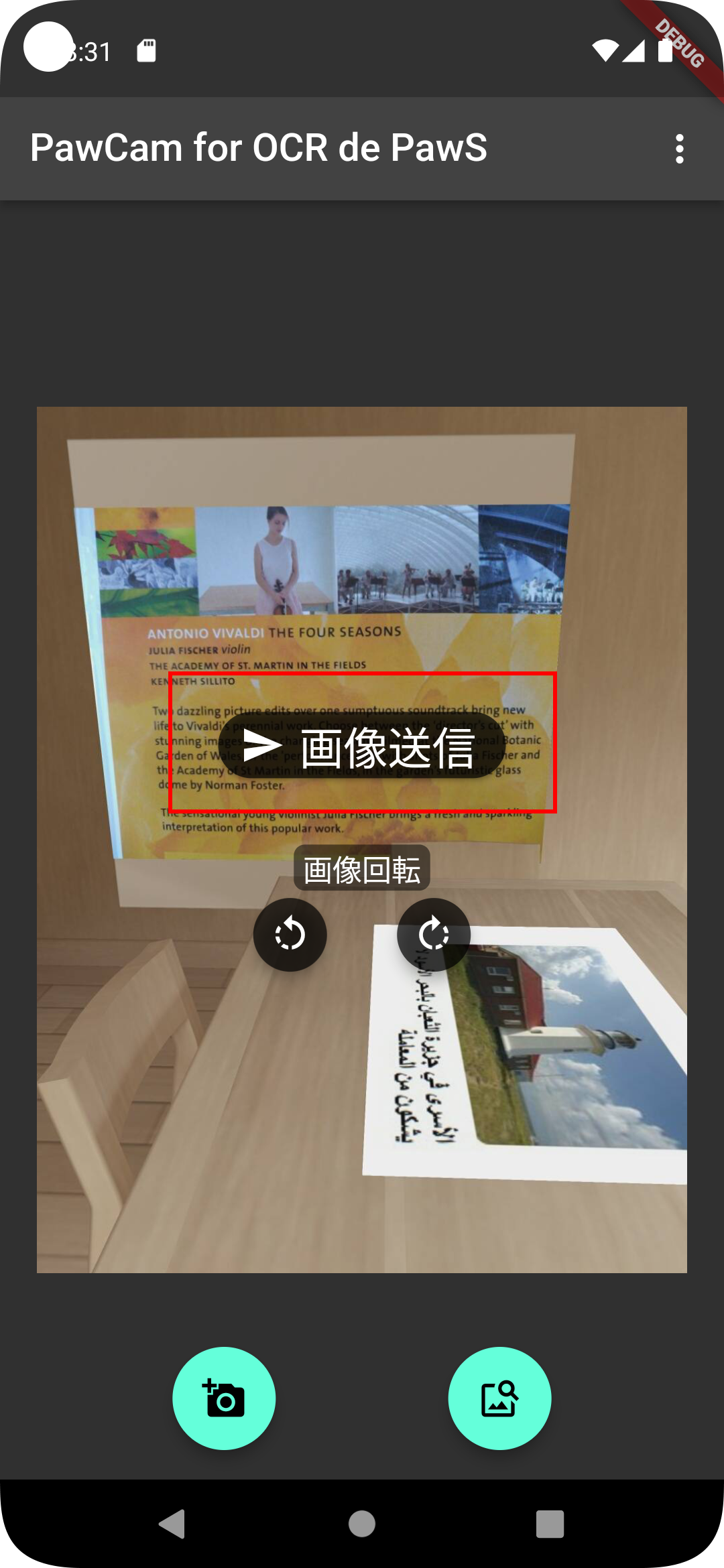
  • ④画像を送信する。


Androidデバイスの性能によっては、画像が表示されるまで数秒かかる場合があります。 画像設定オプションで、画像の品質を低くしてみて下さい。


インストールガイド

Apkパッケージのインストール手順

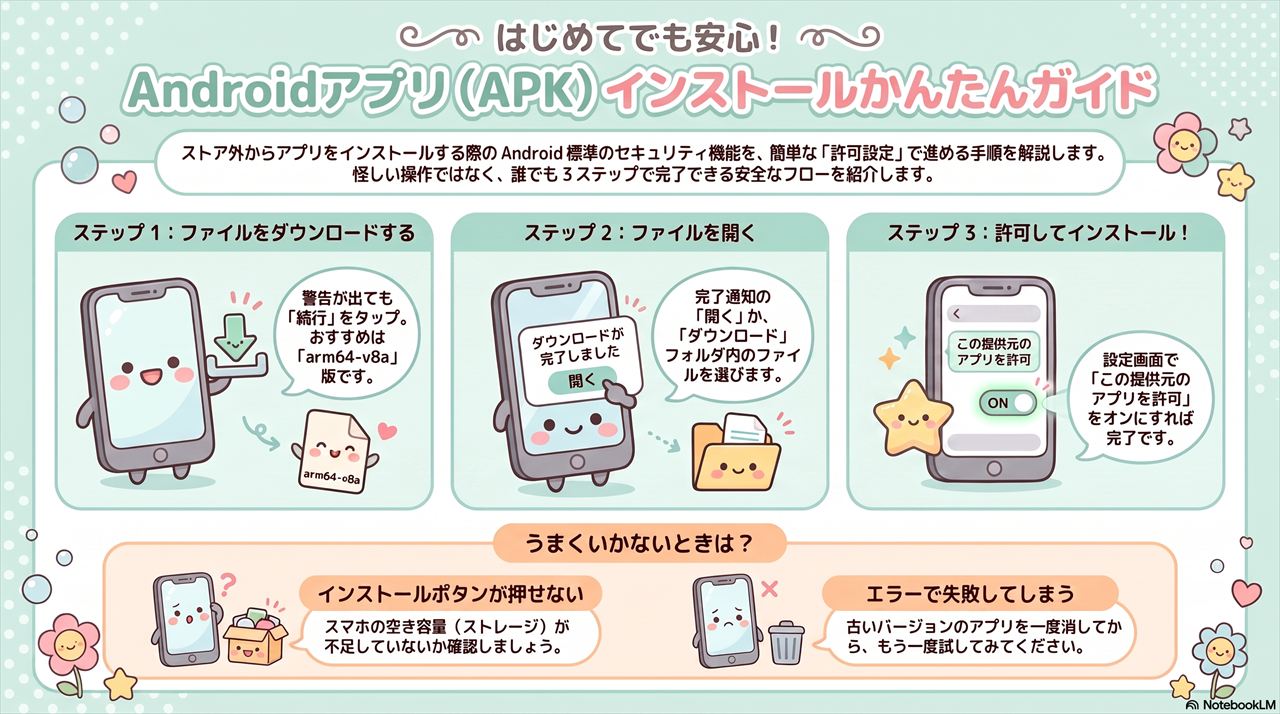
当サイトのアプリは、Google Playストアを経由しない「直接配布」という形をとっています。
Androidスマホには、安全のために「普段使っているストア以外からダウンロードしたアプリを、うっかりインストールしないようにブロックする機能」が最初から備わっています。 そのため、簡単な「許可のスイッチ」を一度だけオンにする必要があります。
以下の手順通りに進めてみてください。

🚀 具体的なインストール手順(3ステップ)
  作業はすべてスマホの画面上で完結します。


 📌 ステップ 1:ファイルをダウンロードする

  • 1.当サイトのダウンロードリンクで、「通常のスマホ向け(pawcam-arm64-v8a-release.apk)」をタップする。
  • 2.画面に「有害なファイルの可能性があります」や「安全ではない可能性があります」といった警告が表示される場合があるが、 これはストア外からのダウンロード時に必ず出る標準の警告です。 そのまま 「続行」 または 「ダウンロードする」 をタップする。

 📌 ステップ 2:ファイルを開く

  • 1.ダウンロードが完了すると、画面の上部やブラウザの画面内に 「開く」 というボタンが表示されるので、それ(パッケージインストーラ)をタップする。(パッケージインストーラ)
  • 2.もし見失ってしまった場合は、スマホ内ブラウザのダウンロード一覧や、「ファイル」アプリ、「マイファイル」アプリを開き、 「ダウンロード」フォルダの中にある「pawcam-arm64-v8a-release.apk」というファイルをタップする。

 📌 ステップ 3:許可してインストール

  • 1.ファイルを開こうとすると、「セキュリティ上の理由から、この提供元からの不明なアプリをインストールすることはできません」 というポップアップ画面が表示される。
  • 2.画面内の 「設定」 をタップする。
  • 3.設定画面に切り替わるので、「この提供元のアプリを許可する」のスイッチを「オン」(青色や緑色) に変更する。
  • 4.元の画面に戻ると 「このアプリをインストールしますか?」 と表示されるので、「インストール」 をタップする。(OKボタンではなくインストール文字をタップ)
  • 5.数秒待ち、「アプリをインストールしました」と表示されれば成功!ホーム画面にアプリが追加される。

⚠️ うまくいかないときのチェックリスト

 💡 「インストールボタンが押せない」とき

  • スマホの空き容量(ストレージ)が不足している可能性がある。不要な写真や使っていないアプリを消してから再度試してみる。

 💡 「アプリはインストールされませんでした」と出るとき

  • 過去に同じアプリの古いバージョンを入れたことがある場合、新旧のデータが衝突している可能性がある。 一度スマホ内にある古いアプリを長押しして「アンインストール(削除)」してから、もう一度手順1から試す。


リリース情報

リリース履歴


2024.08.05: Version 1.1.0 をリリース。

APIレベルをAndroid 15に対応

2022.07.31: Version 0.4.5 を新規リリース。