Windows 11 - 複数イーサネットアダプタの優先度固定方法 (2026/07/12 New)
はじめに
PCにマザーボード内蔵のLANポートとPCIカードで増設したLANポートなど、複数のイーサネットアダプタが同時に接続されている場合があります。
このような場合に、インターネットに接続するアダプタを速度が速い方に常時接続を固定したいケースがあります。
実は簡単にWindowsの「インターフェイスメトリック」を設定することで、通信を常時片方のアダプタに固定(優先)することができます。
このTipsでは、この「インターフェイスメトリック」の設定方法について解説します。

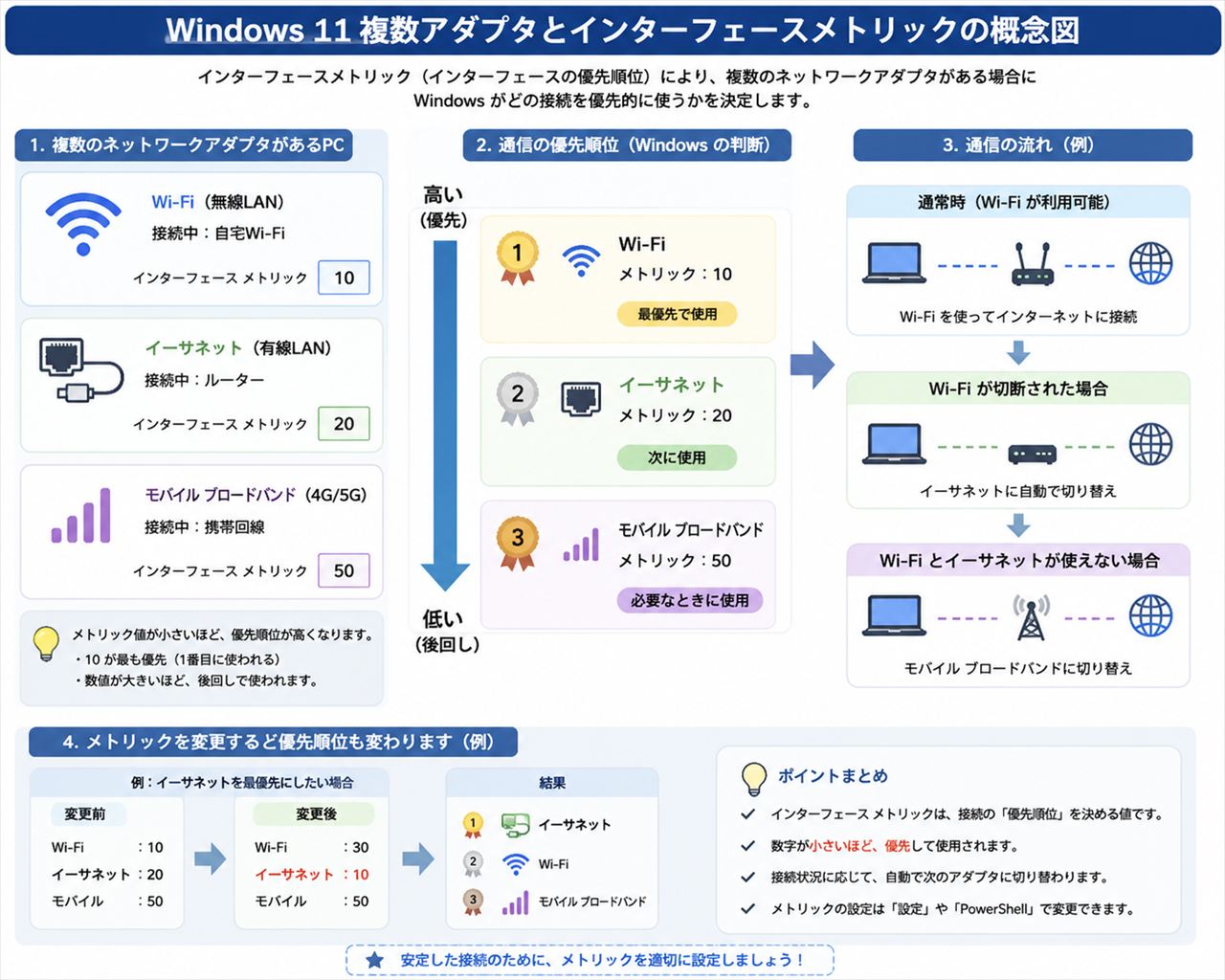
インターフェースメトリック
Windowsが複数のネットワーク接続を持っている場合、どちらの接続を優先して使用するかを判断する基準となる数値(コスト)です。
- 数値が小さい:優先度が高くなります(例: 10)
- 数値が大きい:優先度が低くなります(例: 20)
通常は、Windowsが自動で切り替える設定になっているのですが、両方のアダプタを接続したままメインで使用するアダプタを固定したい場合は、手動でこの数値を設定することができます。
設定手順
ここでは、優先したいアダプタのメトリック値を 10、もう片方のアダプタのメトリック値を 20 に設定する手順を説明します。
- キーボードの Windows キー + R を同時に押して「ファイル名を指定して実行」を開く。
- 入力欄に ncpa.cpl と入力し、「OK」 をクリックする。
- 現在PCに認識されているネットワークアダプタの一覧画面が表示される。
- 常時接続に固定したいアダプタ(例:PCI増設カード側)を右クリックし、「プロパティ」 を選択する。
- リストの中から 「インターネット プロトコル バージョン 4 (TCP/IPv4)」 を選択し、「プロパティ」 ボタンをクリックする。
- 画面右下の 「詳細設定」 ボタンをクリックする。
- 「IP 設定」タブの下部にある 「自動メトリック」のチェックを外す。
- 「インターフェイス メトリック」の入力欄に 10 と入力する。
- 「OK」をクリックしてウィンドウを閉じる。
- 同様に、優先度を下げたいアダプタ(例:マザーボード内蔵側)を右クリックし、「プロパティ」 を選択する。
- 「インターネット プロトコル バージョン 4 (TCP/IPv4)」(および必要に応じてv6)の 「プロパティ」 > 「詳細設定」 へ進む。
- 「自動メトリック」のチェックを外す。
- 「インターフェイス メトリック」の入力欄に 20(またはそれ以上の大きい数値)を入力する。
- 「OK」をクリックし、すべての設定ウィンドウを閉じる。
設定の確認方法
ここでは、設定が正しく反映され、指定したアダプタが最優先になっているかを確認します。
- スタートボタンを右クリックし、「ターミナル」(または「コマンド プロンプト」)を開く。
- 「route print」コマンドを入力して「Enter」キーを押す。
- 出力されたテキスト内の 「アクティブ ルート」 セクションを確認する。
-
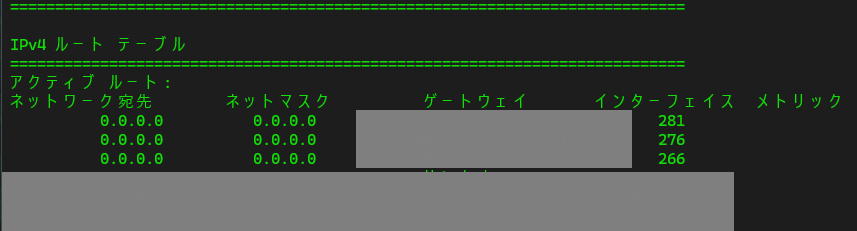
ネットワーク宛先が 0.0.0.0(デフォルトゲートウェイ)となっている行が複数あるうち、右端の「メトリック」の数値が 小さい行のアダプタが、現在メインで通信に使用されているアダプタとなる。
(メトリックス値は設定した10ではなく266などで表示)
画面をスクロールし、「IPv4 ルート テーブル」のセクションを確認します。
- ネットワーク宛先が 0.0.0.0(デフォルトゲートウェイ)になっている行を探す。
- 該当する行の右端にある 「メトリック」 列を確認する。
- 1Gbps環境であれば、手動設定が反映されて 266(優先)と 276(非優先)のように表示され、優先したいアダプタの数値が小さくなっていることを確認する。
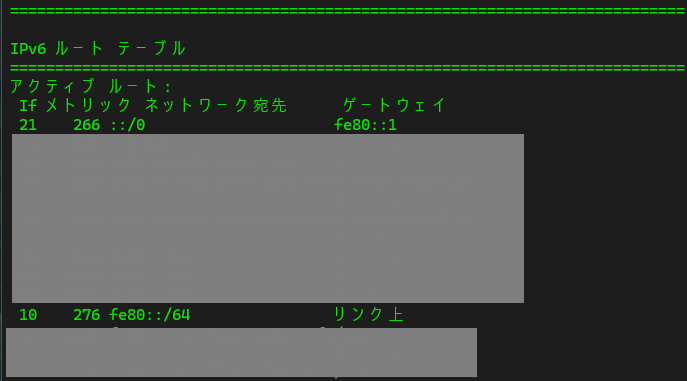
さらに下にスクロールし、「IPv6 ルート テーブル」のセクションを確認します。
-
見るべきポイントは、IPv4の 0.0.0.0 に相当する「デフォルトゲートウェイ(インターネットへの出口)」の行です。IPv6では以下のように表記される。
ネットワーク宛先: ::/0
ゲートウェイ: fe80::... から始まるアドレス(ルーターのアドレス)
- ネットワーク宛先が ::/0(IPv6のデフォルトゲートウェイ)になっている行を探す。
- 該当する行の右端にある 「メトリック」列を確認する。
- IPv4と同様に、最優先したいアダプタの行が 266、非優先が 276(環境によってはベース値の違いにより 316 と 326 など)になり、 「2つのメトリック値の差がちょうど 10 で、優先側が小さくなっている」ことを確認する。
その他の確認方法(PowerShellによる簡単確認コマンド)
route print の画面が見づらい場合は、PowerShell(またはターミナル)で以下のコマンドを実行すると、宛先・アダプタ名・メトリック値のみをすっきりと並べて確認できます。
- Get-NetRoute -DestinationPrefix "0.0.0.0/0" | Select-Object InterfaceAlias, NextHop, @{Name="TotalMetric"; Expression={$_.RouteMetric + $_.InterfaceMetric}}
- Get-NetRoute -DestinationPrefix "::/0" | Select-Object InterfaceAlias, NextHop, @{Name="TotalMetric"; Expression={$_.RouteMetric + $_.InterfaceMetric}}