Windows Mixed Reality 復活計画:Oasis Driverによる延命とパフォーマンス向上 (2026/07/08 update)
はじめに
Windows Mixed Reality(WMR)のサポート終了(2024年10月 Windows 11 24H2)により、愛用してきたハードウェアが「文鎮化」する危機に直面しました。
しかし、 元Microsoftエンジニアによって開発された「Oasis Driver」 を導入した結果、WMRポータルを介さずに、以前よりも軽快な動作でヘッドセットを復活させることができました。
この記事では、WMR環境を再び手に入れるための具体的な手順と、筆者が直面した物理的なトラブルの解決策を記事にしています。
WMRを復活させたい、中古でWMRを入手してみたい方は、この記事をきっかけにトライしてみて下さい。
Oasis Driverについて
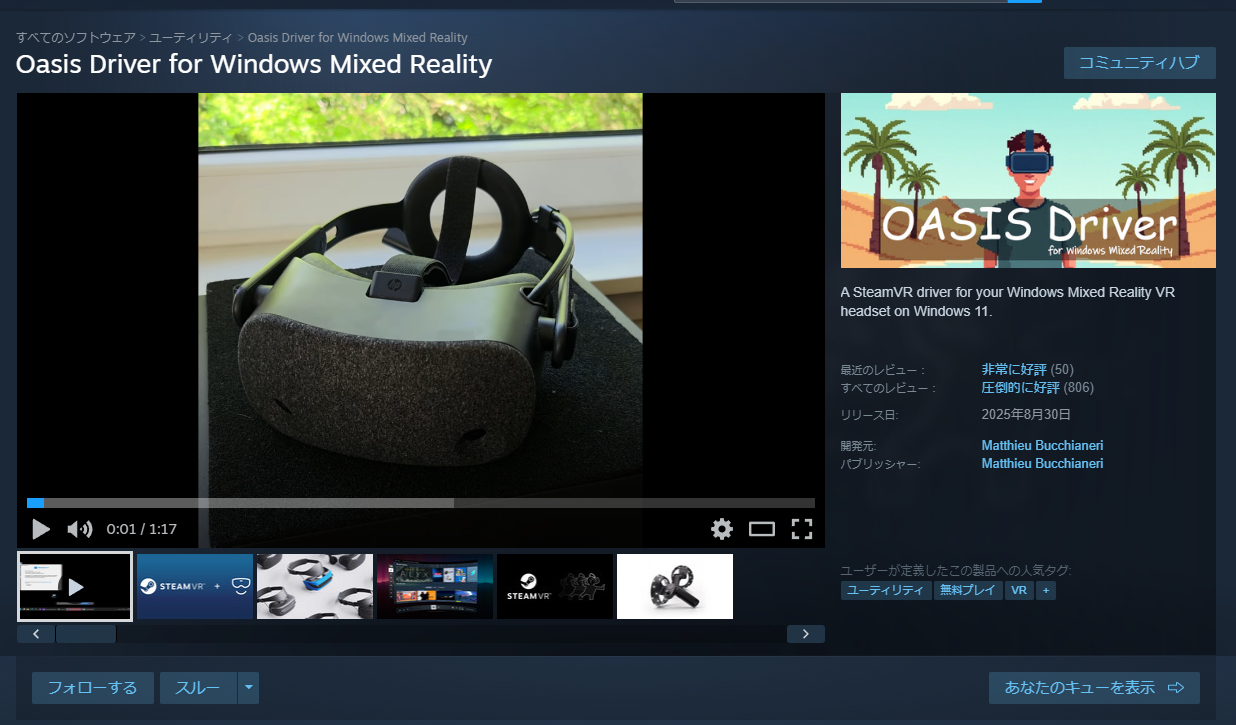
Oasis Driverの概要は以下となります。
- 正式名称: Oasis Driver for Windows Mixed Reality
- 開発者: 元 Micosoft社員で Mixed Reality エンジニアの「mbucchia」氏
- 一般公開: 2025年8月末頃に一般公開されSteamで正式リリース
公式サイト/コミュニティ: Oasis Driver - Steam
ドキュメント: Oasis Wiki / Manual - GitHub
導入手順
※SteamおよびSteamVRがインストールされていることを前提とします。
-
1. インストール: Steamから「Oasis Driver for Windows Mixed Reality」をダウンロードし、インストールする。
Oasis Driver for Windows Mixed Reality -
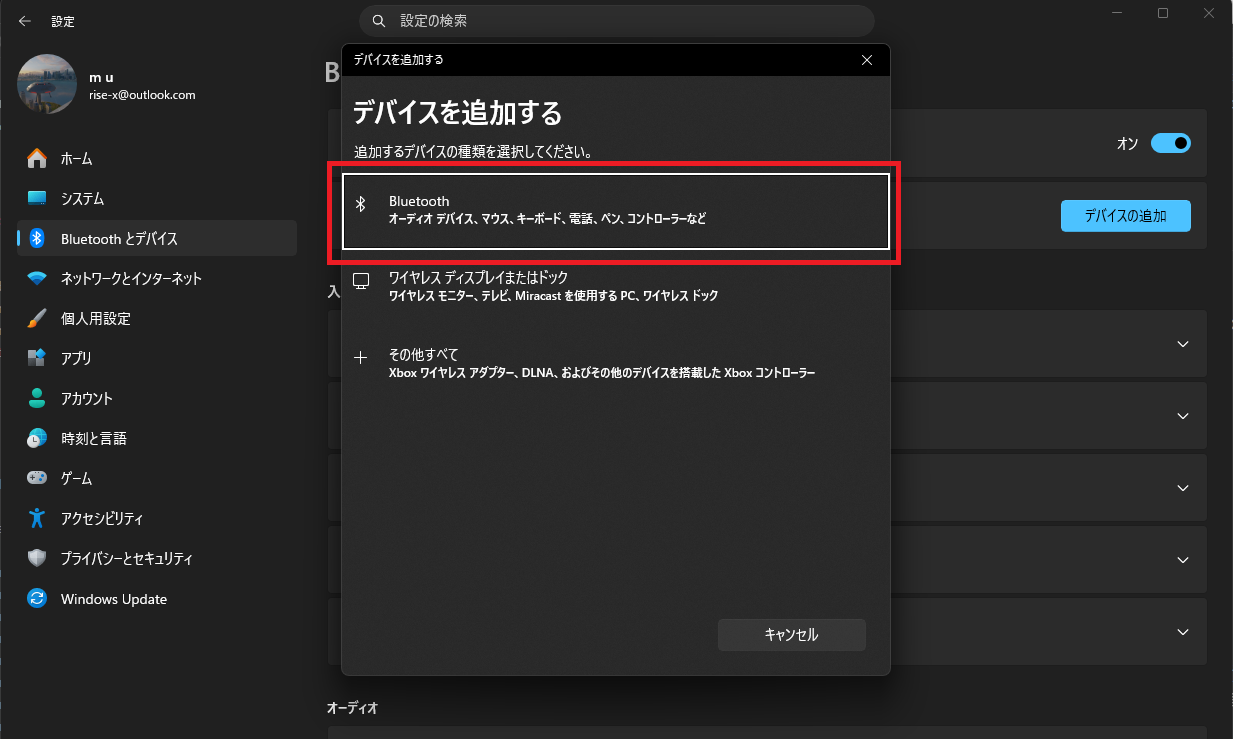
2. ペアリング: Bluetooth設定画面のデバイスの追加でコントローラーとペアリングしPCに接続する。 ※注意点あり
-
-
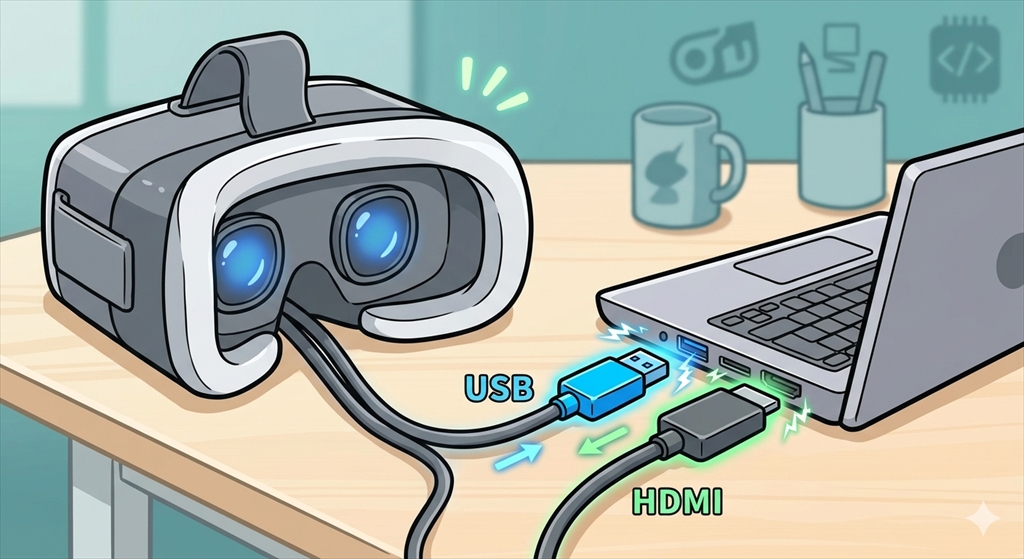
3. 接続: ヘッドセットのUSBおよびHDMIをPCに接続し、コントローラーの電源がONになっていることを確認する。 ※注意点あり
-
-
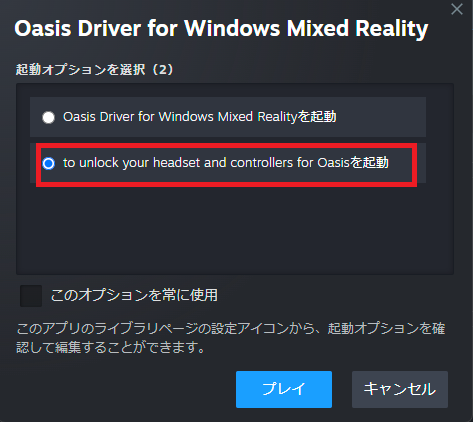
4. アンロック起動: Oasisを起動し「to unlock your headset and controllers for Oasis」を選択し「プレイ」実行でunlock_wmr.exeを起動する。
-
-
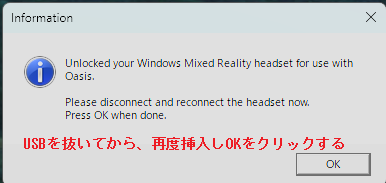
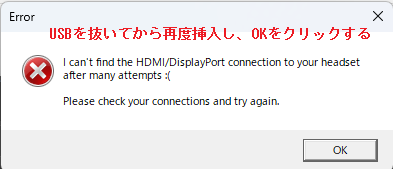
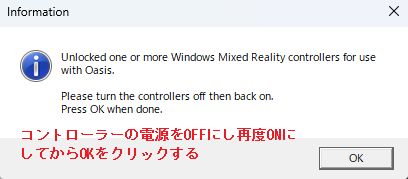
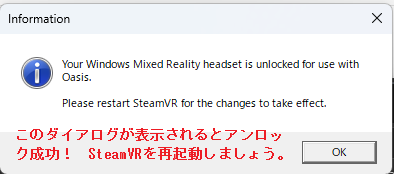
5. アンロック: 指示に従いハードウェアの制限を解除することで、ヘッドセットとコントローラーがOasis Driverに認識される。
アンロック処理中に表示されるダイアログは、ユーザー環境により異なる場合があるが、4枚目の画像のダイアログ「Your Windows Mixed Reality headset is unlocked for use with Oasis.」が表示されるとアンロックが成功する。
-
-
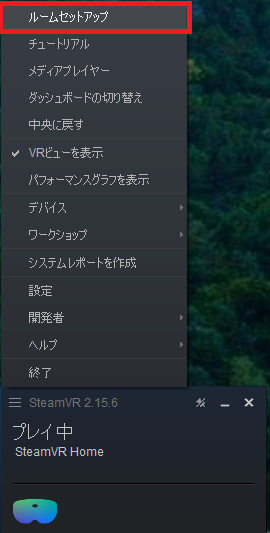
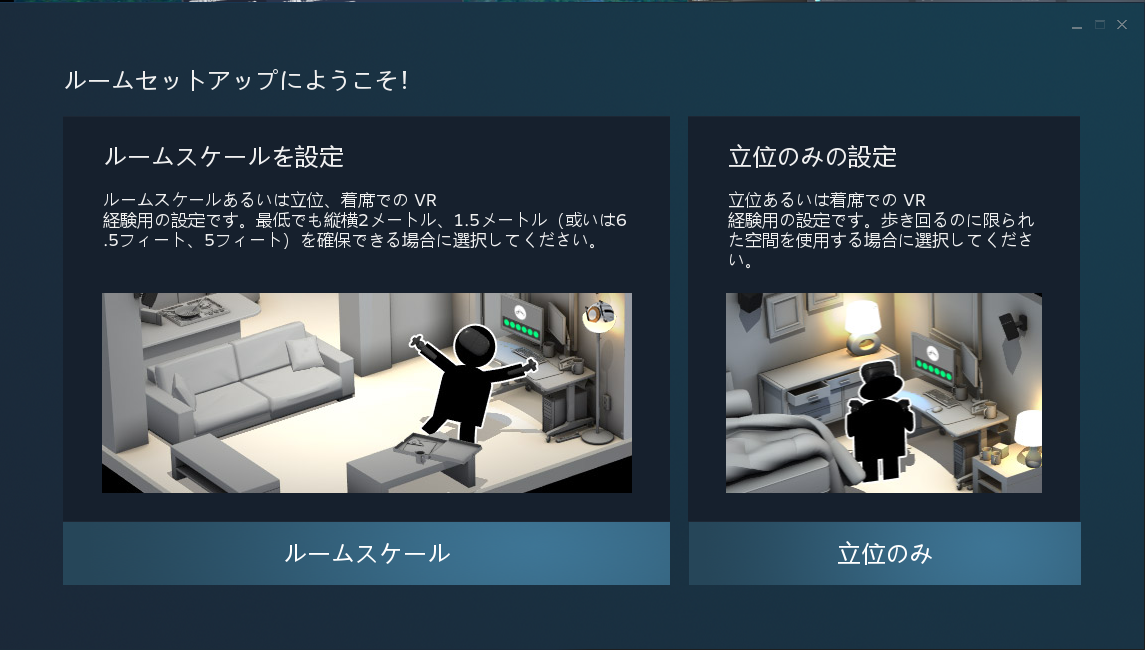
6. ルーム設定: SteamVRを起動し、ルームセットアップで「立位のみ」を設定する。
-
-
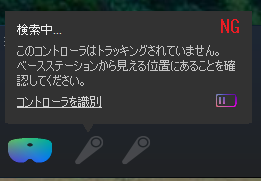
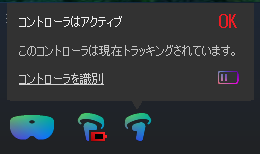
7. 状態確認: SteamVR上でヘッドセットとコントローラーが認識され、トラッキングが機能しているか確認する。
なお、トラッキングを確実に行うには、コントローラーをヘッドセットの前(ヘッドセットのカメラの視界に入るよう)に配置する必要がある。
-
-
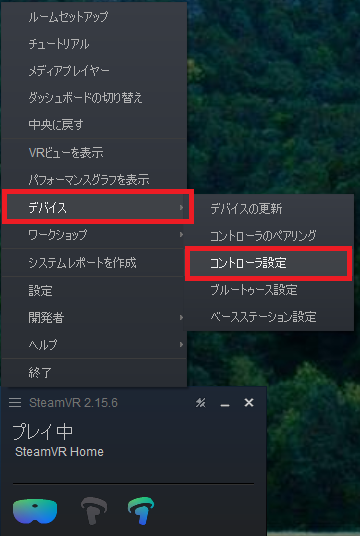
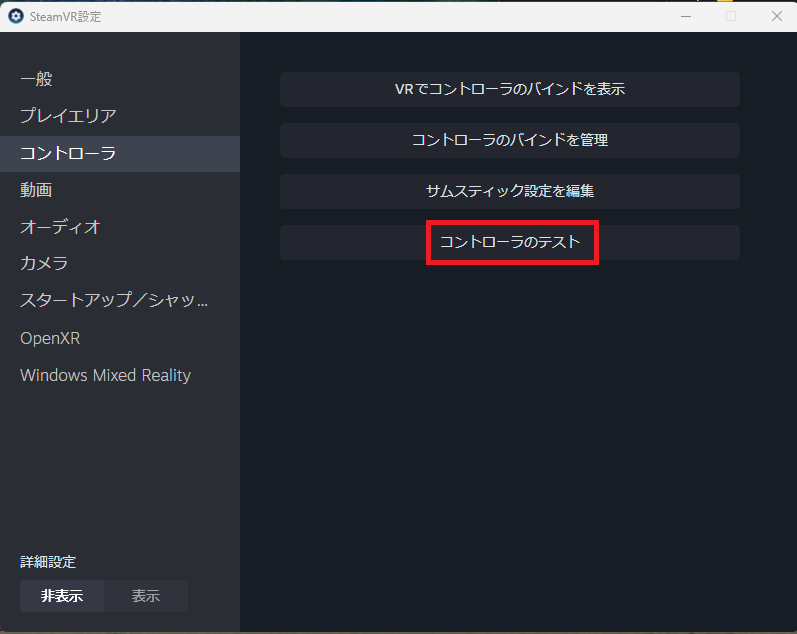
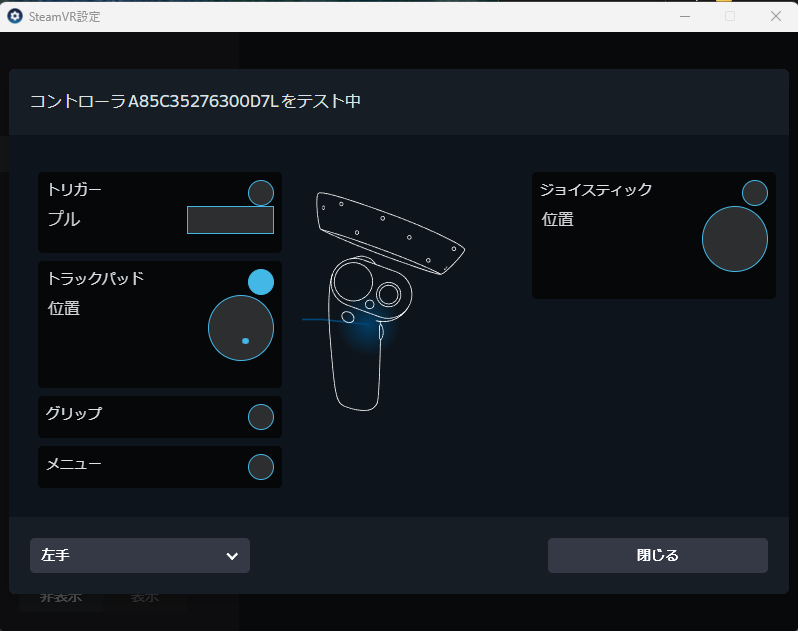
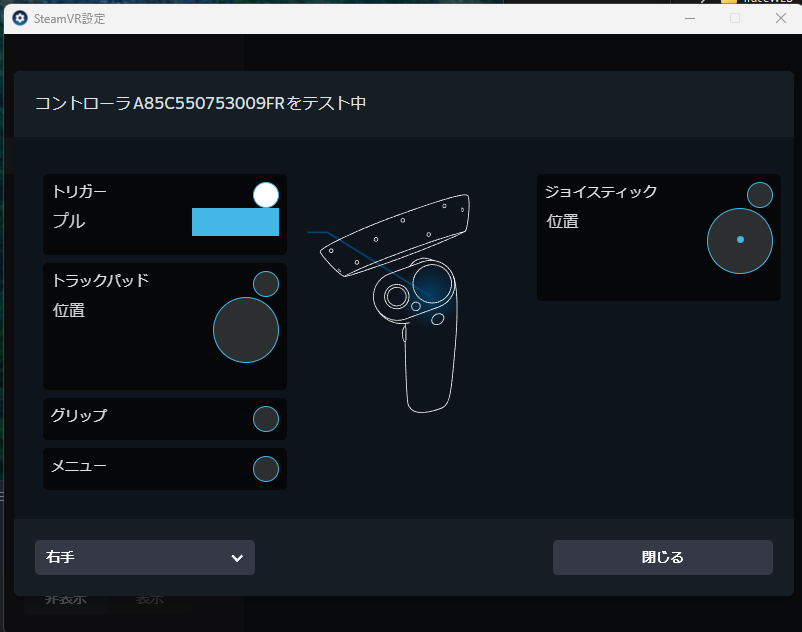
8. バインドテスト: SteamVR設定の「コントローラーのテスト」で、全ての入力が正しく反応するか確認する。(左右のコントローラーで確認)
-
導入時の注意点とトラブル解決
今回の検証で判明した、最も重要な「物理的」な注意点です。
★ペアリングプロファイル
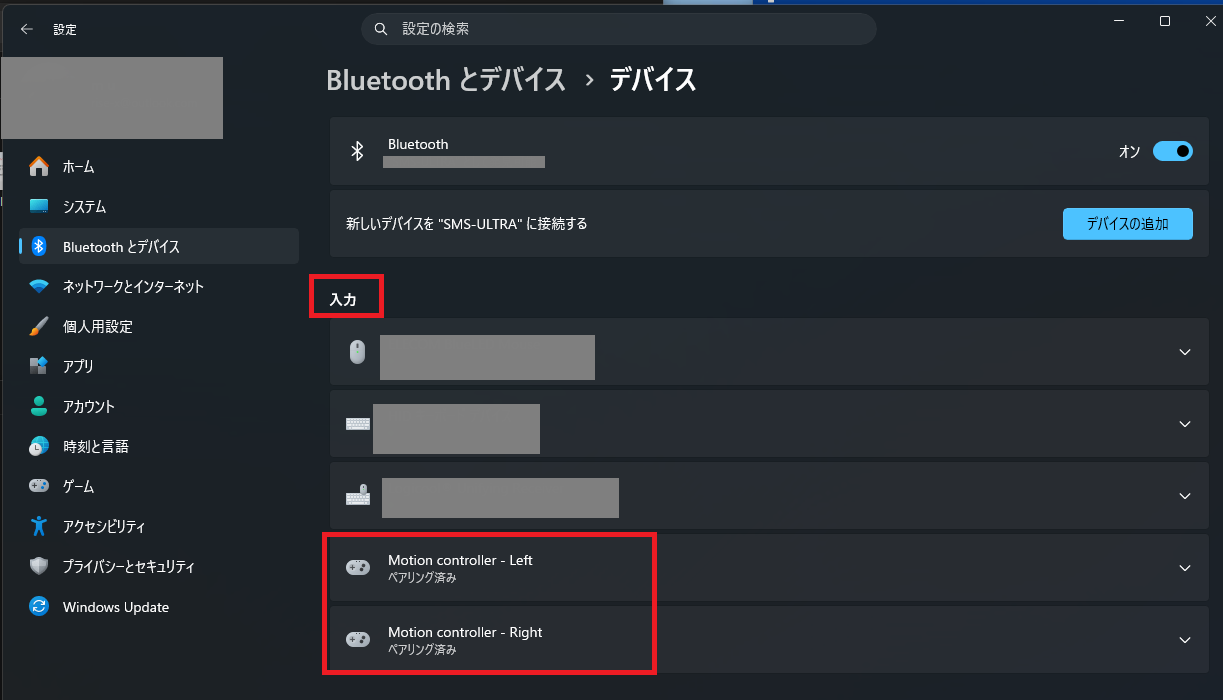
Bluetooth接続時、コントローラーが「その他のデバイス」として認識されると動作しません。必ず「マウス、キーボード、ペン」などの入力デバイスとして認識されていることを確認してください。
例えば、右コントローラーが「その他のデバイス」、左コントローラーが「入力」デバイスとしてペアリングされた状態では、Oasis Driverでは左コントローラーのみ認識される症状が発生しました。
★USB HUBの限界
WMRポータルを使用していた旧環境では、USB HUB経由で接続しても問題なく動作していたのですが、Oasis Driverではコントローラーがトラッキングされない症状が発生しました。
トラッキングされない場合は現在の位置が不明になるため、コントローラで移動などの操作ができなくなります。
以前の環境で動作していたUSBハブでも、Oasis環境では帯域不足や電力不足によりトラッキングが消失(検索中...)することがあります。
PC本体のUSBポートへの直挿しが、最も確実な解決策です。
※特にノートPCや古いマザーボードの場合は要注意
★ドライバの競合
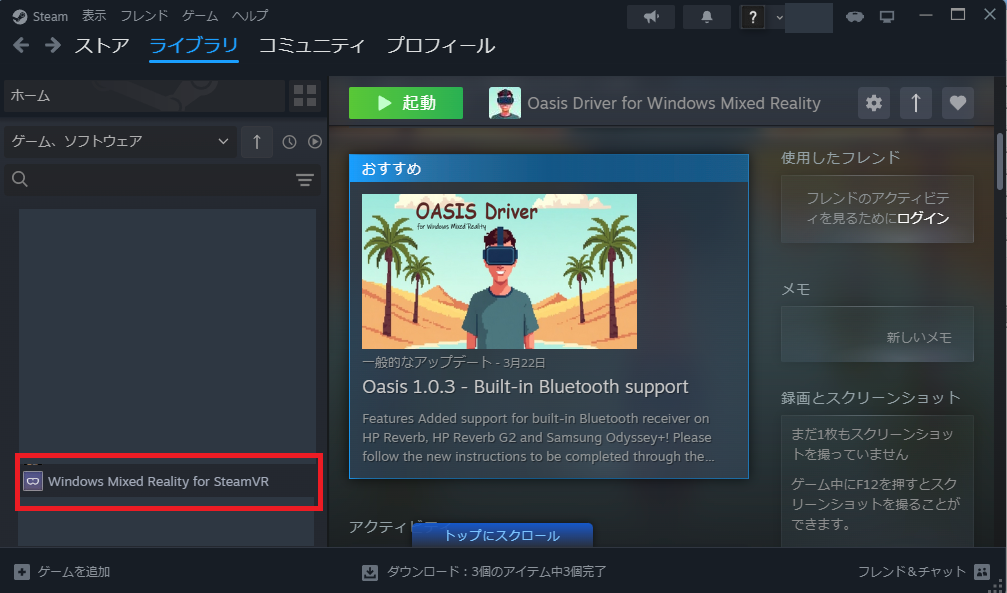
公式の「Windows Mixed Reality for SteamVR」が残っていると挙動が不安定になるため、アンインストールを推奨します。
Steamの「ライブラリ」画面の左側に表示されるアプリ一覧に「Windows Mixed Reality for SteamVR」が表示されている場合はアンインストールしましょう。
Google Earth VR での検証
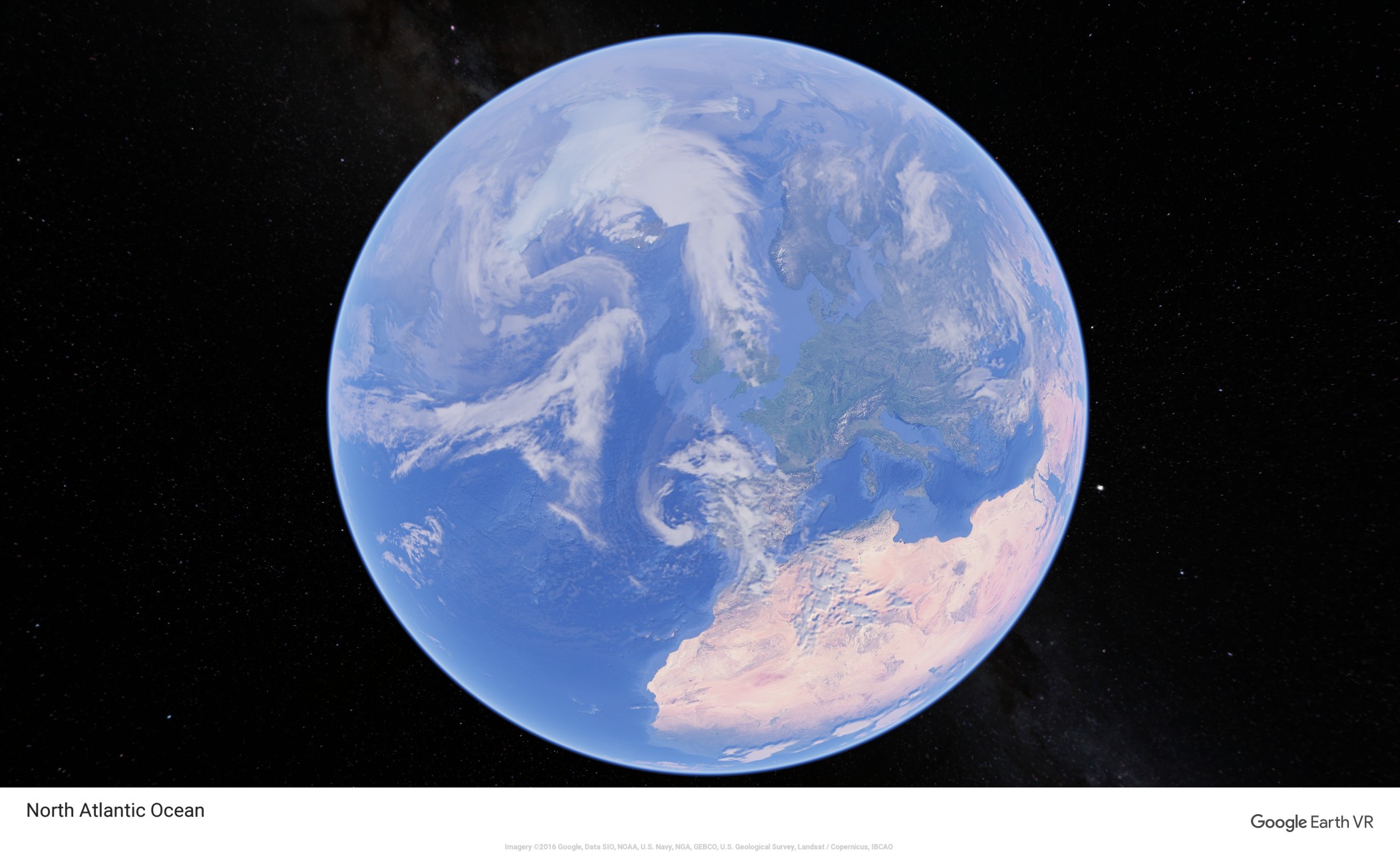
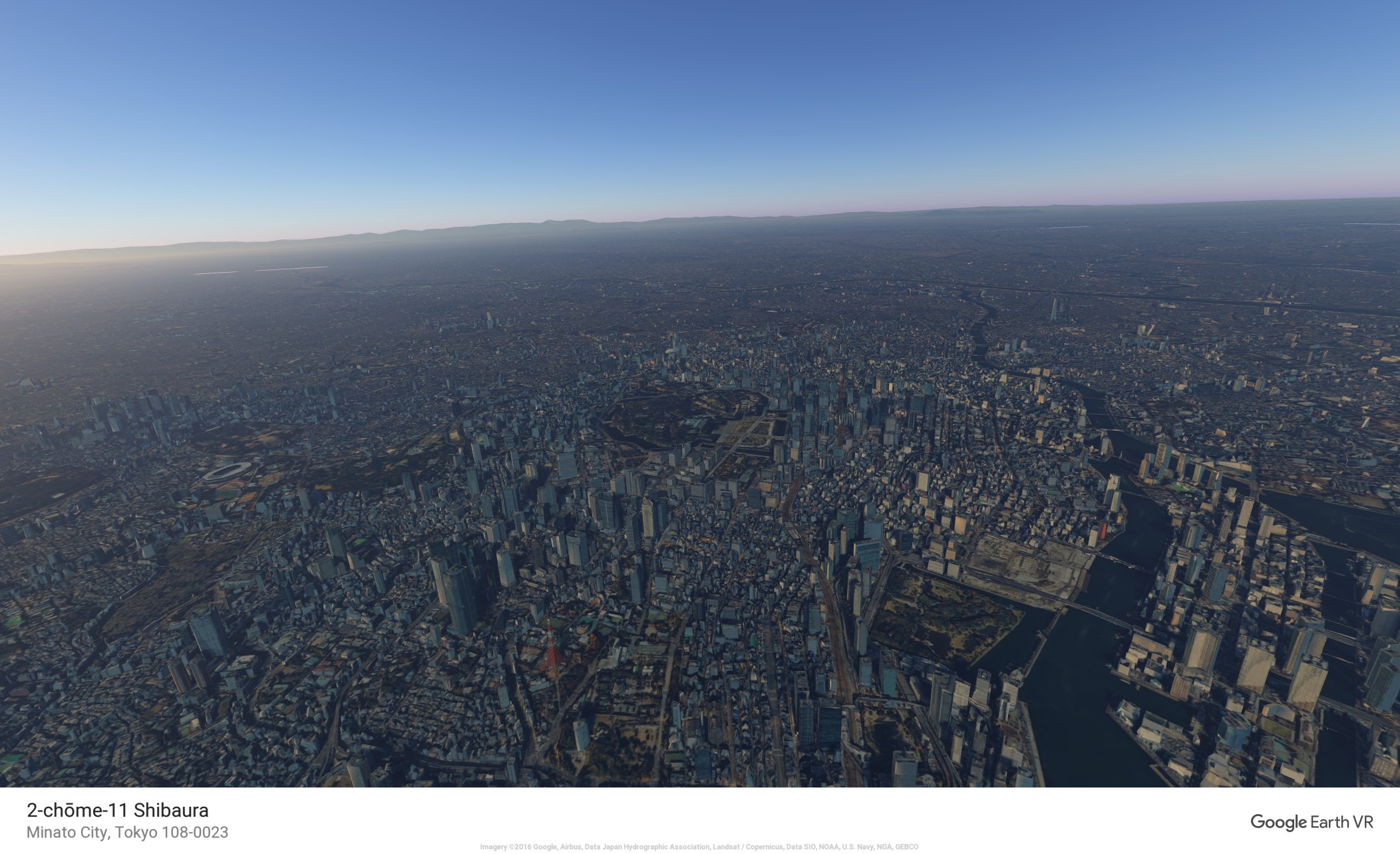
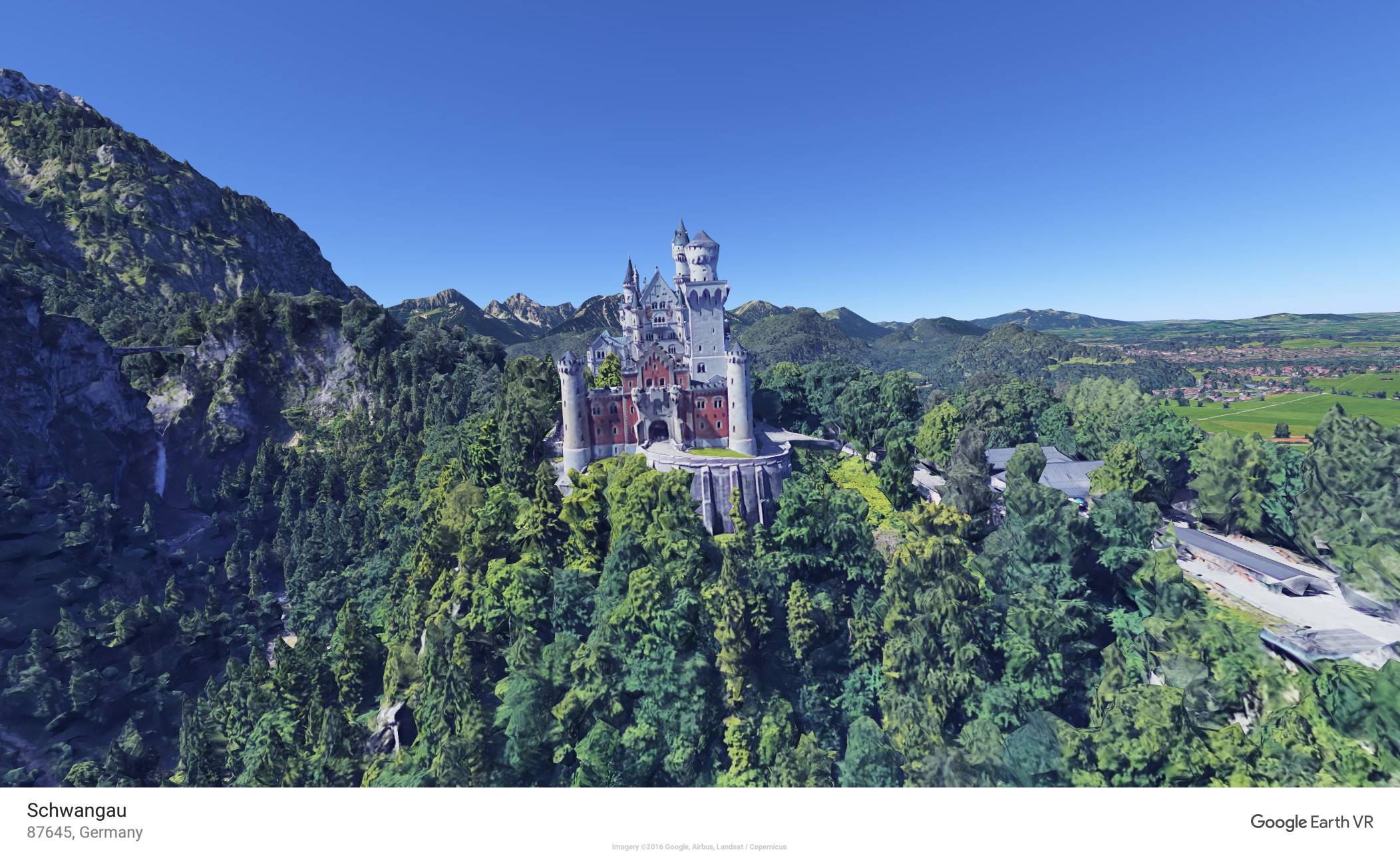
かつてWMRで最も遊んでいた「Google Earth VR」で動作を確認しました。Oasis Driverでも問題なく操作できます。
★操作感: 以前のTips「Google Earth VRの操作方法」で紹介したバインド設定がそのまま通用し、スティック操作で直感的に地球を飛び回ることが可能です。
★軽量化: WMRポータルという中間層が消えたことで、描写のレスポンスが明らかに向上し、ストリートビューへの切り替えもスムーズになりました。
★地図の更新: アプリ自体は古いものの、投影される地図データやストリートビューは更新されており、実用性は損なわれていません。
まとめ
Oasis Driverの導入により、Windows Mixed Realityは「復活」します。
それどころか、不要なソフトウェアを介さない分、以前よりも軽快で純粋なVR体験が可能になりました。
公式のサポートが途絶えても、コミュニティの力によってハードウェアの命をつなぐことができます。
この記事が、同じくWMRヘッドセットを大切に持ち続けているユーザーの助けになれば幸いです。